Корзина
ОформитьКак обновить прошивку принтера и ACE Pro
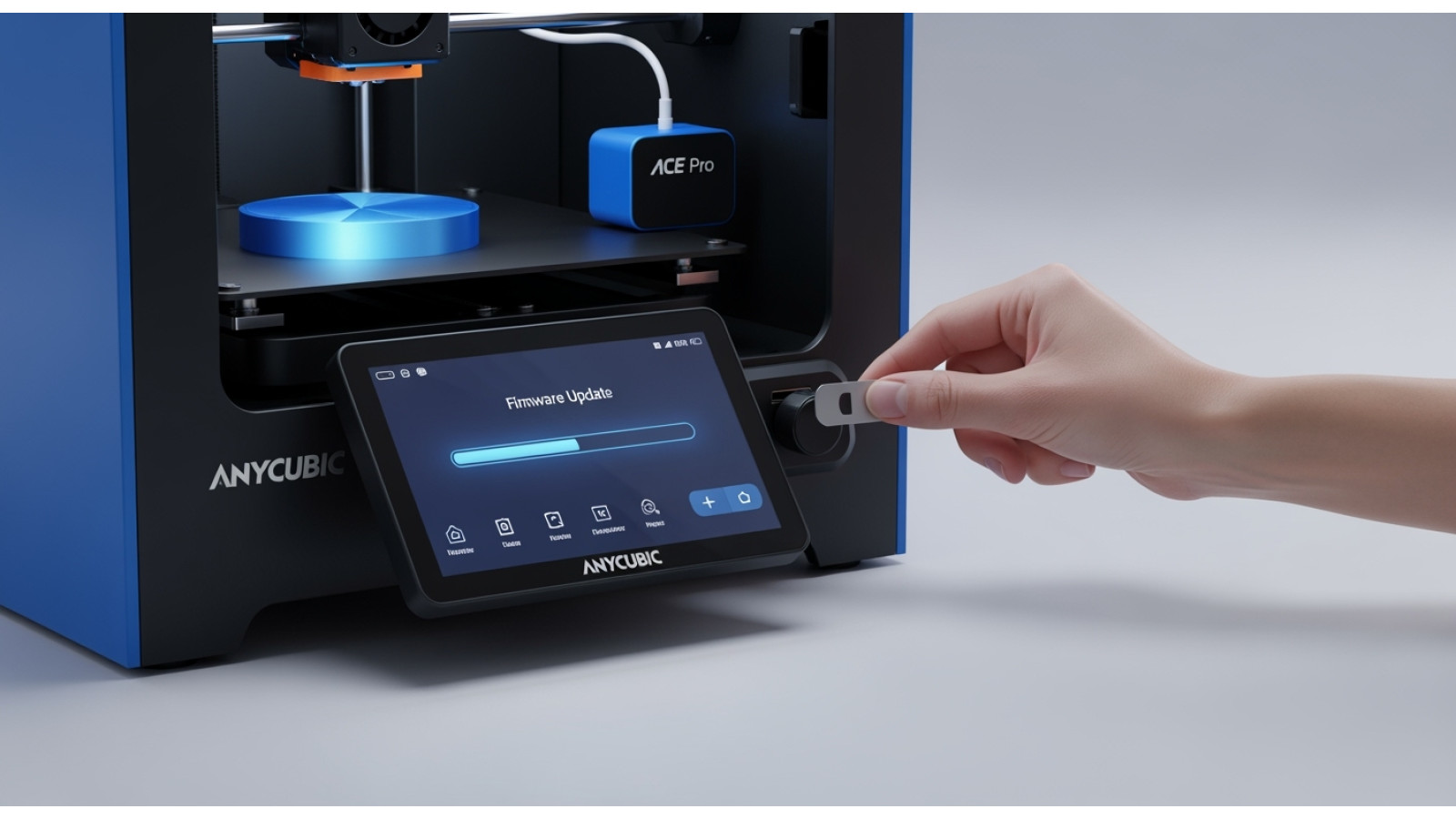
Регулярное обновление прошивки (firmware) — это ключевой аспект обслуживания вашего Anycubic Kobra 3. Прошивка — это, по сути, операционная система принтера, управляющая всеми его процессами, от движения моторов до нагрева экструдера. Производители выпускают обновления, чтобы исправлять ошибки, повышать стабильность работы, добавлять новые функции и улучшать общую производительность устройства. Своевременное обновление гарантирует, что ваш Kobra 3 и его многоцветный модуль ACE Pro будут работать максимально эффективно и без сбоев. Эта статья представляет собой исчерпывающее руководство, которое поможет вам безопасно и правильно выполнить эту важную процедуру.
Подготовка к обновлению: Что понадобится?
Правильная подготовка — залог успешного обновления. Прежде чем начать, убедитесь, что у вас есть все необходимое. Это поможет избежать большинства потенциальных проблем.
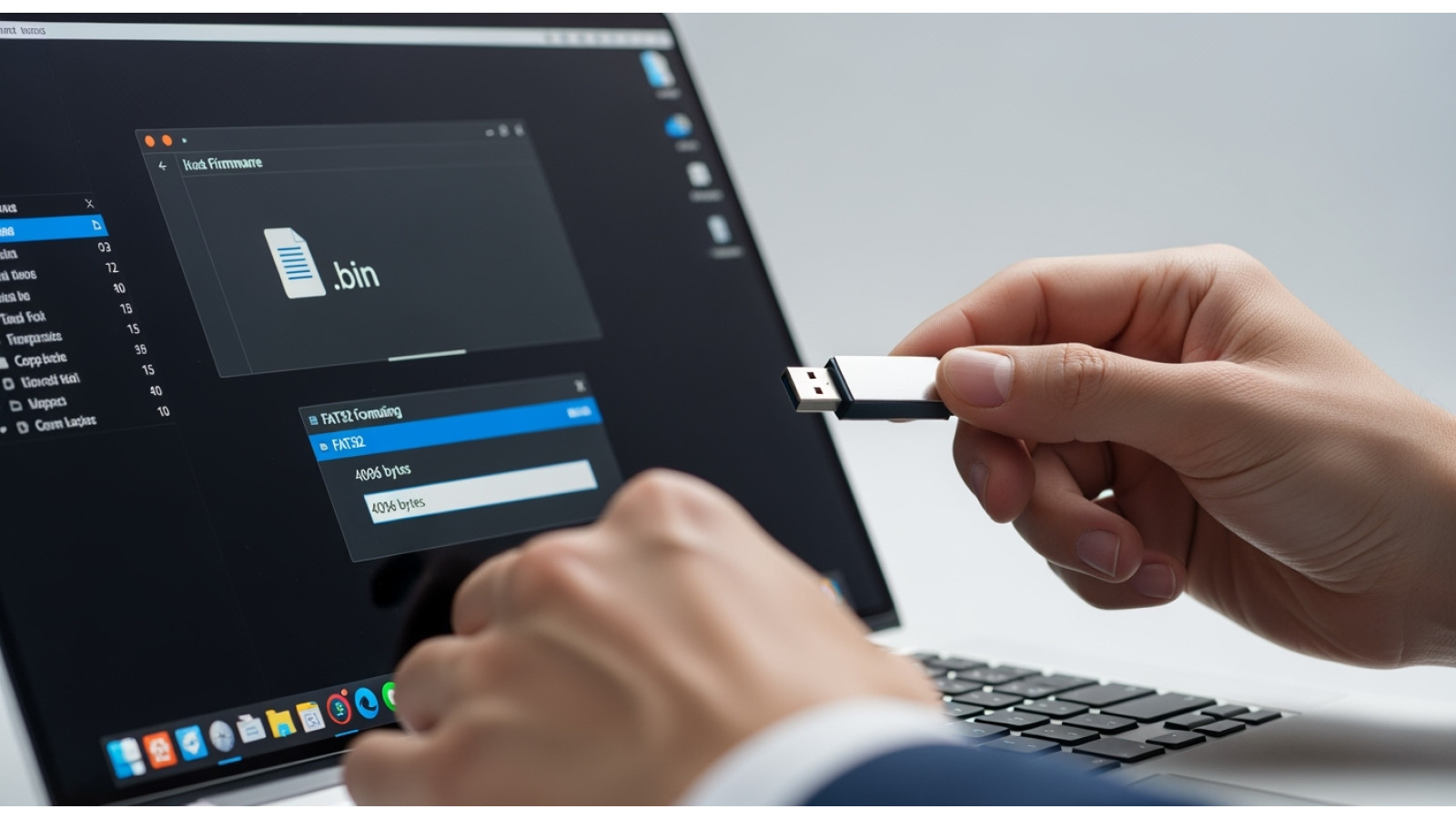
- USB флеш-накопитель: Подойдет любая флешка объемом до 16 ГБ. Важнейшее требование — она должна быть отформатирована в файловую систему FAT32 с размером кластера 4096 байт (4K). Большинство проблем с обнаружением файла прошивки связано именно с неправильным форматированием.
- Стабильное интернет-соединение: Для загрузки файлов прошивки с официального сайта.
- Актуальные файлы прошивки: Загружайте прошивку только с официальной страницы поддержки Anycubic. Внимательно проверьте, что вы скачиваете файлы именно для модели Kobra 3, а не для другой версии (например, Kobra 2 или Kobra Neo). Обычно для скачивания доступны отдельные архивы для самого принтера и для модуля ACE Pro.
Шаг 1: Обновление прошивки принтера Anycubic Kobra 3
Это основной этап, обновляющий главный мозг вашего принтера. Следуйте шагам внимательно и не торопитесь.
- Скачайте и распакуйте архив. Перейдите на официальный сайт Anycubic в раздел поддержки и найдите страницу вашей модели. Скачайте архив с прошивкой для принтера и распакуйте его на вашем компьютере.
- Подготовьте USB-накопитель. Отформатируйте флешку в FAT32 (размер кластера 4096). После этого скопируйте файл прошивки (обычно он имеет расширение .bin, например, `kobra3_v1.2.3.bin`) в корневой каталог флешки. В папке не должно быть других файлов.
- Выключите принтер. Перед началом обновления убедитесь, что питание принтера полностью отключено с помощью тумблера на задней панели.
- Вставьте флешку. Вставьте подготовленный USB-накопитель в соответствующий порт на корпусе принтера.
- Включите принтер. Включите питание. Принтер автоматически обнаружит файл прошивки на флешке и начнет процесс обновления. Экран может на несколько минут стать черным или показать логотип — это нормально.
- ВАЖНО: Не прерывайте процесс! Ни в коем случае не выключайте питание принтера и не извлекайте флешку до полного завершения обновления. Это может занять от 2 до 5 минут.
- Завершение. После успешного обновления принтер автоматически перезагрузится и отобразит главный экран. Теперь можно извлечь флешку.
- Проверка версии. Зайдите в меню принтера «Настройки» -> «О принтере» и убедитесь, что версия прошивки соответствует той, которую вы устанавливали.
- Очистите флешку. Обязательно удалите файл прошивки с USB-накопителя, иначе принтер будет пытаться обновиться при каждом включении с этой флешкой.
Шаг 2: Обновление прошивки модуля ACE Pro (Anycubic Color Engine)
Если у вас есть модуль для многоцветной печати ACE Pro, его прошивку также необходимо обновлять отдельно.
- Скачайте прошивку для ACE Pro. На той же странице поддержки Anycubic найдите и скачайте архив с прошивкой для ACE Pro.
- Скопируйте файл. Распакуйте архив и скопируйте файл обновления (например, с расширением .swu) в корневой каталог той же отформатированной флешки.
- Подключите устройства. Убедитесь, что модуль ACE Pro подключен к принтеру Kobra 3 и оба устройства включены.
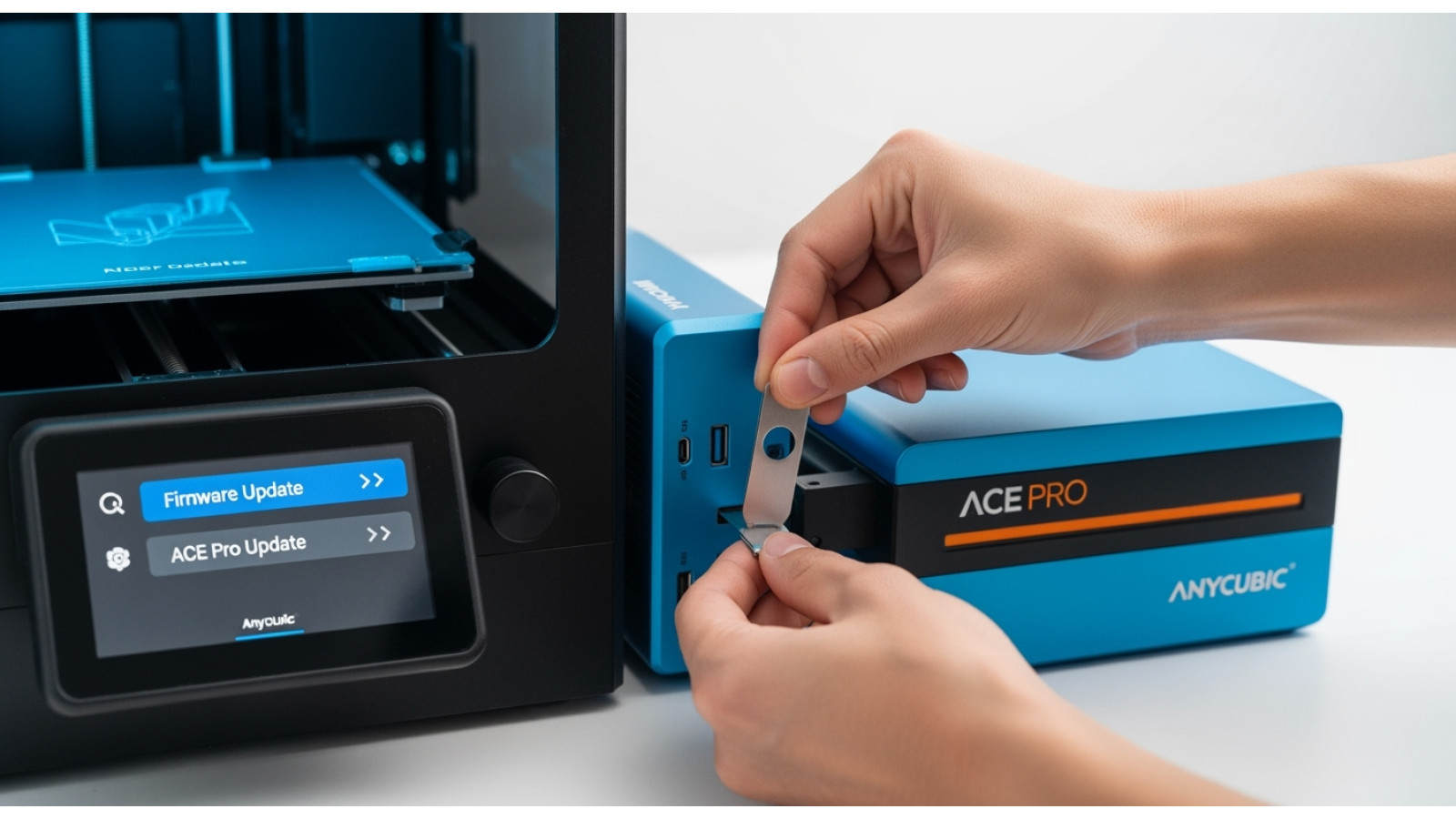
- Вставьте флешку в ACE Pro. Обратите внимание, что USB-накопитель нужно вставлять в USB-порт, расположенный непосредственно на корпусе модуля ACE Pro, а не принтера.
- Запустите обновление через меню. На сенсорном экране принтера перейдите в меню управления модулем ACE Pro. Найдите пункт «Обновление» или «Firmware Update».
- Выберите файл и подтвердите. Система обнаружит файл на флешке. Выберите его и подтвердите запуск процесса обновления.
- Дождитесь окончания. Процесс займет несколько минут. Не выключайте питание устройств. Модуль может перезагрузиться.
- Проверьте результат. После завершения проверьте новую версию прошивки в соответствующем разделе меню на экране принтера.
Частые ошибки и полезные советы
- Ошибка: Принтер не видит файл прошивки.
Решение: Самая частая причина — неправильное форматирование USB-накопителя. Убедитесь, что используется файловая система FAT32 и размер кластера 4096 байт. Также проверьте, что файл находится в корневом каталоге, а не в папке, и его имя не было изменено. - Ошибка: Прерывание обновления.
Решение: Прерывание процесса из-за отключения питания может превратить ваш принтер в «кирпич». Подключайте принтер через источник бесперебойного питания (ИБП), если в вашей сети возможны скачки напряжения. Никогда не выключайте принтер во время обновления. - Ошибка: Установка прошивки от другой модели.
Решение: Всегда трижды проверяйте, что скачиваете прошивку именно для Anycubic Kobra 3. Установка несовместимого ПО может привести к полной неработоспособности устройства. - Совет: Сброс настроек после обновления.
После успешного обновления прошивки рекомендуется выполнить сброс к заводским настройкам (Factory Reset) через меню принтера. Это поможет избежать конфликтов старых конфигураций с новой версией ПО. После сброса не забудьте заново провести все калибровки (уровень стола, Input Shaping и т.д.). - Совет: Сохраняйте старые версии.
На всякий случай сохраните на компьютере предыдущую рабочую версию прошивки. Если в новой версии обнаружатся критические ошибки, у вас будет возможность «откатиться» назад.
Обновление прошивки — простая, но ответственная процедура. Следуя этой инструкции, вы сможете поддерживать ваш Anycubic Kobra 3 и модуль ACE Pro в актуальном состоянии, получая доступ к последним улучшениям и функциям. Это гарантирует стабильную и качественную 3D-печать. Теперь, когда вы вооружены знаниями, изучите другие наши руководства, чтобы раскрыть весь потенциал вашего принтера!
Отзывы (0)
Рекомендуемые статьи
Как настроить Cura для Kobra 3 Combo
- 0 отзывов
Правильная настройка слайсера — это 50% успеха в 3D-печати. Хотя Anycubic предлагает собственный сла..
Подробнее..
Пластик не липнет к столу: все причины и решения
- 0 отзывов
Идеальный первый слой — это фундамент любой успешной 3D-печати. Если пластик не прилипает к столу ва..
Подробнее..Рекомендуемые товары